В мире бизнеса в значительной степени полагаются на аналитику данных для принятия обоснованных решений. Однако при таком большом количестве данных бывает сложно извлечь значимые выводы, которые могут способствовать успеху бизнеса. На помощь приходят приборные панели Excel — они обеспечивают визуальное представление важных данных в удобном для чтения формате, облегчая организациям анализ тенденций, выявление закономерностей и принятие решений на основе данных.
Информационные панели Excel можно настраивать и адаптировать к конкретным потребностям организации. Они могут быть как простыми, так и сложными, в зависимости от необходимости, и могут включать данные из нескольких источников. Благодаря встроенным инструментам и функциям Excel создать дашборд стало гораздо проще. В этой статье мы рассмотрим процесс создания эффективного дашборда в Excel, от планирования до анализа, а также приведем советы и лучшие практики, которые помогут вам начать работу.
Что такое дашборд в Excel, его функции
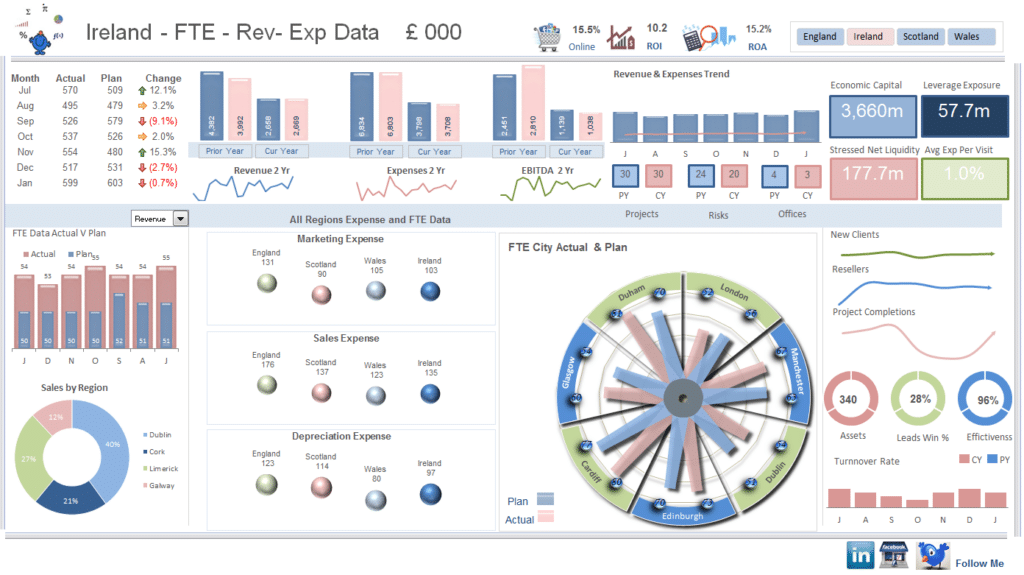
Дашборд в Excel — это визуальное представление данных, которое позволяет пользователям быстро и легко понять тенденции, закономерности и выводы из больших массивов данных. Это настраиваемый инструмент, который обеспечивает обзор ключевых показателей эффективности (KPI) и метрик, важных для организации, в онлайн-режиме.
Дашборды Excel обычно состоят из серии диаграмм, таблиц и графиков, организованных таким образом, чтобы пользователи могли быстро понять данные. Они могут быть адаптированы к конкретным потребностям организации и включать данные из нескольких источников. Встроенные инструменты и функции Excel позволяют легко создавать интерактивные и динамические информационные панели, которые могут обновляться сразу.
Дашборды Excel широко используются в бизнесе, финансах, маркетинге и других отраслях для мониторинга и анализа данных, отслеживания прогресса в достижении целей и принятия решений на основе данных. Они могут быть как простыми, так и сложными, в зависимости от потребностей организации и анализируемых данных.
Главные функции дашбордов в Excel
- Мониторинг: Приборная панель позволяет отслеживать ключевые показатели эффективности (KPI). Отслеживая такие KPI, как продажи, доход, удовлетворенность клиентов и эффективность работы сотрудников, можно быстро выявлять тенденции и принимать решения.
- Анализ: Использование таких инструментов, как диаграммы, графики и таблицы, помогает быстро выявить корреляции и взаимосвязи между различными точками данных.
- Дашборды позволяют донести сложные данные в простой и понятной форме. Благодаря наглядному представлению данных легче донести их до других и принять обоснованные решения на их основе.
- Дашборды можно использовать в целях планирования. Отслеживая KPI с течением времени, легко определить области, в которых можно добиться улучшений, и установить цели для улучшения. Это помогает согласовать деятельность с бизнес-целями и обеспечить эффективное распределение ресурсов.
- Доступны для нескольких пользователей, что облегчает совместную работу и обмен мнениями.
Кому понадобятся дашборды
Дашборды Excel могут быть полезны самым разным людям в компании:- Менеджерам нужны дашборды, чтобы иметь представление о ключевых показателях эффективности работы своего отдела или команды. Это позволяет им принимать решения на основе данных, определять области для улучшения и отслеживать прогресс в достижении целей.
- Аналитики: дашборды для анализа данных и выявления тенденций или закономерностей. Это может помочь в прогнозировании и планировании, а также в поддержке других бизнес-функций, таких как маркетинг, продажи и финансы.
- Отделы продаж используют дашборды для отслеживания прогресса в достижении целей продаж, мониторинга привлечения и удержания клиентов и выявления возможностей для роста.
- Маркетинговые команды мониторят эффективность маркетинговых кампаний, отслеживания вовлеченности клиентов и выявления возможностей для оптимизации.
- ИТ-команды занимаются мониторингом производительности системы, отслеживанием проблем и выявлением областей для улучшения инфраструктуры и операций.
Зачем дашборд нужен бизнесу
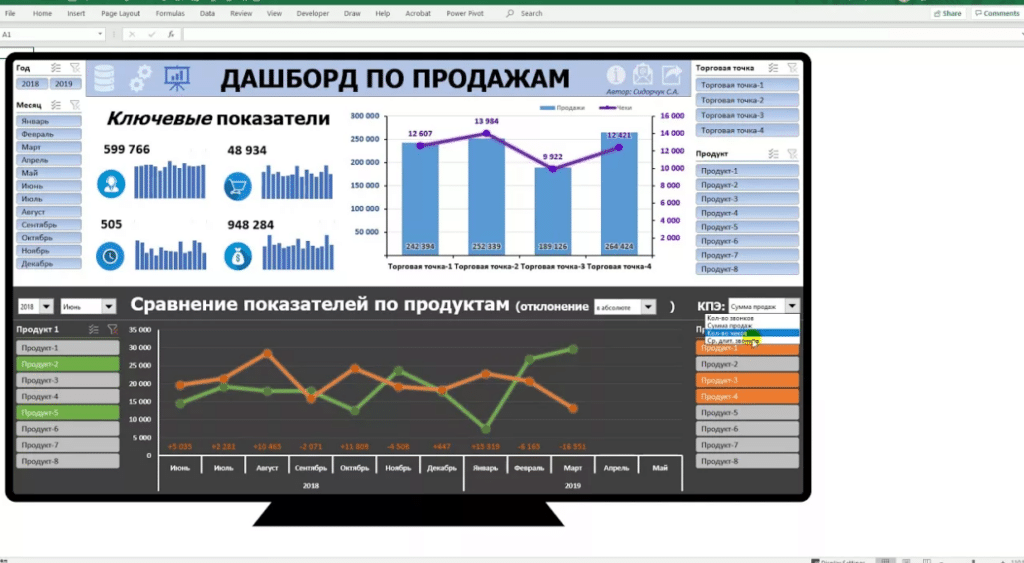
Дашборды Excel могут помочь бизнесу во многих отношениях:
- Обеспечивают быстрый доступ к важным данным и KPI, что помогает быстрее реагировать на изменение рыночных условий и потребностей клиентов.
- Объединяя данные из нескольких источников в единый дашборд, предприятия экономят время и повышают эффективность. Менеджеры могут сосредоточиться на анализе данных, а не тратить время на их сбор и форматирование.
- Более эффективное отслеживание производительности. Это позволяет предприятиям быть более проактивными в решении вопросов до того, как они станут серьезными проблемами.
- Дашбордом можно делиться с заинтересованными сторонами по всей компании, что повышает прозрачность и сотрудничество. Можно убедиться, что все работают над достижением одних и тех же целей, это способствует формированию культуры подотчетности.
- Компании могут определить возможности для оптимизации распределения ресурсов и улучшения результатов проекта. Это может помочь снизить затраты и повысить рентабельность.
Типы дашбордов
Существует несколько типов дашбордов, которые можно создать в Excel, в зависимости от конкретных потребностей и целей пользователя. Вот некоторые из наиболее распространенных видов дашбордов:
- Оперативные: предоставляют информацию в режиме онлайн о повседневной деятельности предприятия. Они обычно сосредоточены на ключевых показателях, таких как продажи, уровень запасов и удовлетворенность клиентов, и используются менеджерами и рядовыми сотрудниками для принятия быстрых решений и действий.
- Стратегические: используются руководителями и топ-менеджерами для отслеживания прогресса в достижении долгосрочных целей и стратегических инициатив. Как правило, они фокусируются на высокоуровневых KPI, таких как рост доходов, доля рынка и удержание клиентов.
- Аналитические: нужны для анализа данных и получения представления о тенденциях и закономерностях. Они обычно используют передовые методы визуализации, такие как тепловые карты, диаграммы рассеяния и гистограммы, чтобы помочь пользователям выявить взаимосвязи и корреляции в данных.
- Тактические: обеспечивают более детальное представление о конкретных областях бизнеса, например, о показателях продаж по продуктам или регионам. Они используются менеджерами среднего звена и руководителями отделов для отслеживания прогресса в достижении конкретных целей и задач.
- Финансовые: обеспечивают обзор финансовых показателей компании, включая доходы, расходы и маржу прибыли. Ими пользуются финансовые директоры и финансовые аналитики для мониторинга финансового состояния и определения областей, в которых можно сократить расходы и увеличить прибыль.
- Дашборды управления персоналом (HR): дают представление о производительности труда, текучести кадров и других показателях, связанных с персоналом. С их помощью менеджеры по персоналу и руководители отслеживают прогресс в достижении таких целей, как вовлечение, удержание сотрудников.
Как создать дашборд в Excel

Принципы
При разработке дашборда важно учитывать различные уровни информации, которые необходимы разным пользователям. Существует три уровня информации, которая должна быть включена: стратегический, тактический и оперативный.
- Стратегический уровень ориентирован на общую картину и предоставляет высокоуровневую информацию, которая имеет отношение к общим целям и задачам организации. К этому уровню обычно обращается высшее руководство, и он должен включать показатели, которые напрямую связаны со стратегическими целями организации.
- Тактический уровень предоставляет более подробную информацию, относящуюся к конкретным отделам или командам в организации. К этому уровню обычно обращаются менеджеры, и он должен иметь показатели, относящиеся к их конкретным сферам ответственности.
- Операционный уровень дает информацию, относящуюся к ежедневным операциям и отдельным задачам. К этому уровню обычно обращаются сотрудники передового звена, и он должен включать показатели, непосредственно связанные с их должностными обязанностями.
При разработке дашборда важно учитывать потребности пользователей каждого уровня и представлять информацию таким образом, чтобы она была актуальной и полезной для них. Это может потребовать создания отдельных дашбордов для каждого уровня или разработки единого дашборда, который будет настроен для отображения различных уровней информации в зависимости от роли и обязанностей пользователя.
Важно учитывать иерархию информации и определять приоритетность наиболее важных показателей на каждом уровне.
Как размещать элементы
При размещении элементов на дашборде следует учитывать несколько лучших рекомендаций, чтобы обеспечить эффективность и простоту использования инструмента. К ним относятся такие практики:
- Группируйте связанные элементы: поможет пользователям быстро определить и понять взаимосвязь между различными частями информации. Например, если вы отображаете показатели для разных отделов, сгруппируйте их в одном разделе.
- Используйте макет сетки: она создает ощущение организации и структуры, а также облегчает навигацию и поиск нужной информации.
- Размещайте важную информацию на видном месте: например, вверху или в центре.
- Используйте визуальные подсказки, чтобы направлять пользователя: цвет, размер и расположение привлекают внимание к важной информации и направляют взгляд в нужном направлении.
- Избегайте беспорядка: не размещайте слишком много элементов и не загромождайте ее большим количеством информации. Сохраняйте дашборд незагроможденным.
- Учитывайте точку зрения пользователя: убедитесь, что наиболее важные вещи легко доступны.
Планирование
Планирование — важнейший шаг в создании эффективного дашборда в Excel:
1. Определите цели приборной панели:
Задайте ключевые вопросы, на которые вы сами хотите получить ответы, метрики, которые необходимо отслеживать, и аудиторию, на которую ориентируетесь. Ваши цели должны соответствовать общим бизнес-целям и быть конкретными, измеримыми, достижимыми, актуальными и привязанными ко времени.
2. Выберите правильные данные и метрики:
После того как вы определили цели, пришло время выбрать правильные данные и метрики для отслеживания. Определите источники данных, которые вам нужны, например, электронные таблицы, базы данных или веб-сервисы, и выберите метрики, которые помогут вам измерить прогресс в достижении целей. Важно сосредоточиться на наиболее важных показателях и не загромождать дашборд ненужными данными.
3. Определите макет и дизайн:
Расположение и дизайн приборной панели имеют решающее значение для ее эффективности. Какой наилучший способ представления данных для вас: в виде диаграмм, таблиц или графиков. Не забудьте о цветовой схеме и размере шрифта.
4. Источники данных:
Определите инструменты и технологии, которые необходимо использовать, например, встроенные в Excel соединители данных, и убедитесь, что данные точные, актуальные и надежные. Рассмотрите возможность автоматизации процесса сбора и обновления данных.
Следуя этим советам и передовому опыту, вы сможете спланировать эффективную приборную панель в Excel, отвечающую конкретным потребностям вашей организации.
Дашборд пошагово
1. Импортируйте необходимые данные в Excel.
Чтобы импортировать данные, надо:
- скопировать и вставить их;
- использовать API, например, Supermetrics или Open Database Connectivity (ODBC);
- использовать Microsoft Power Query, надстройку Excel.
Наиболее подходящий способ зависит от типа файла данных, и вам, возможно, придется изучить лучшие способы импорта данных в Excel.
2. Настройка рабочей книги
Теперь, когда ваши данные находятся в Excel, пришло время вставить вкладки, чтобы настроить рабочую книгу.
- Откройте новую рабочую книгу Excel и добавьте в нее два или более рабочих листов (или вкладок). Например, создадим три вкладки.
- Назовем первый рабочий лист «Исходные данные», второй — «Данные диаграммы», а третий — «Приборная панель». Это облегчит сравнение данных в файле Excel.
Здесь собраны исходные данные по четырем проектам: A, B, C и D.
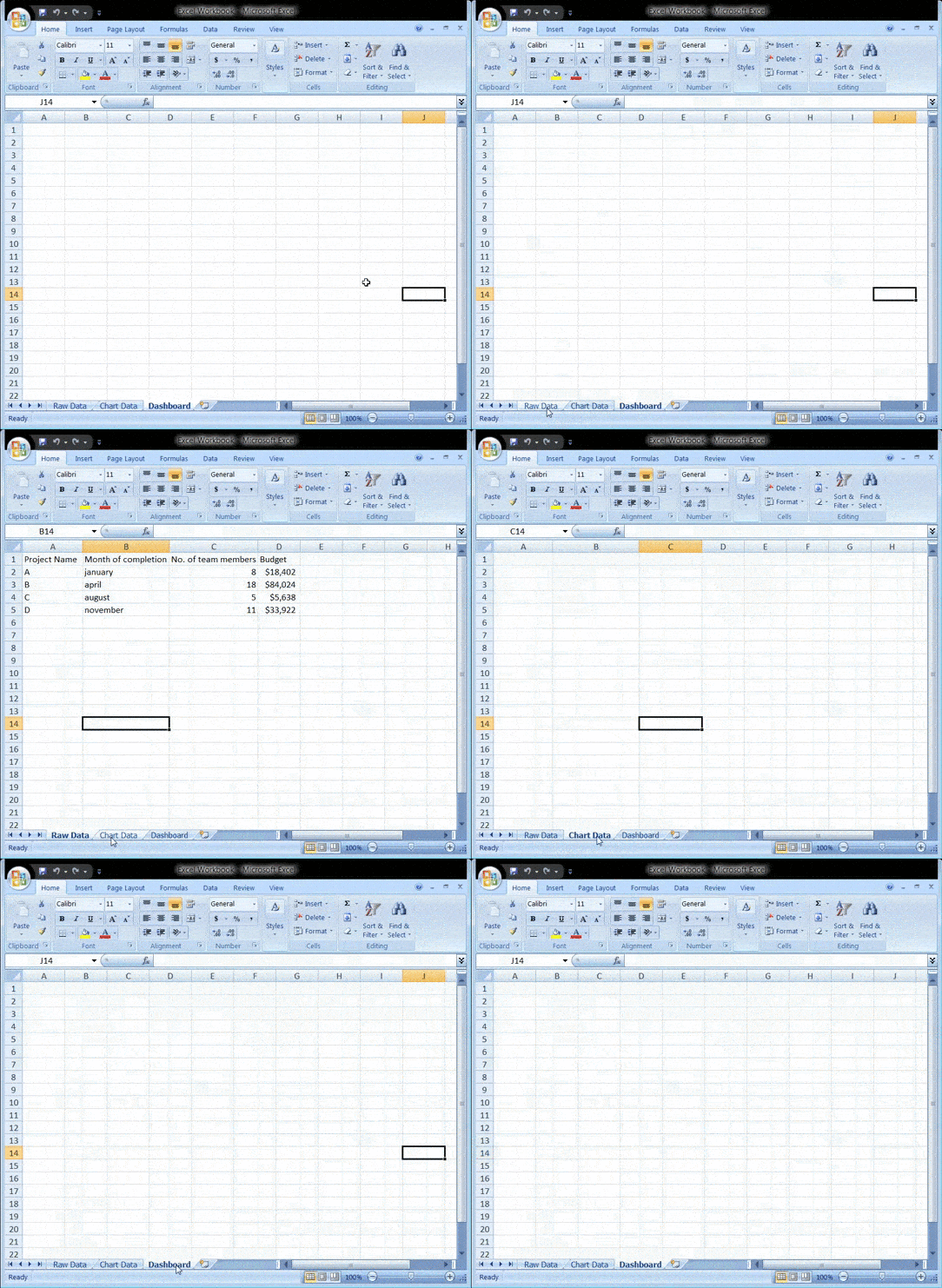
Данные включают:
- месяц завершения проекта;
- бюджет для каждого проекта;
- количество членов команды, работавших над каждым проектом.
3. Добавьте исходные данные в таблицу
Лист исходных данных, созданный в рабочей книге, должен быть в формате таблицы Excel, где каждая точка данных записана в ячейках.
Некоторые называют этот шаг очисткой данных, потому что именно в это время можно заметить любые опечатки и ошибки. Не пропускайте этот этап, иначе в дальнейшем вы не сможете использовать формулы Excel.
4. Анализ данных
Этот этап поможет создать дашборд, соответствующий вашим потребностям. Посмотрите внимательно на все исходные данные, которые вы собрали, изучите их и определите, что вы хотите использовать в листе.
Добавьте эти точки данных в рабочий лист «Данные диаграммы».
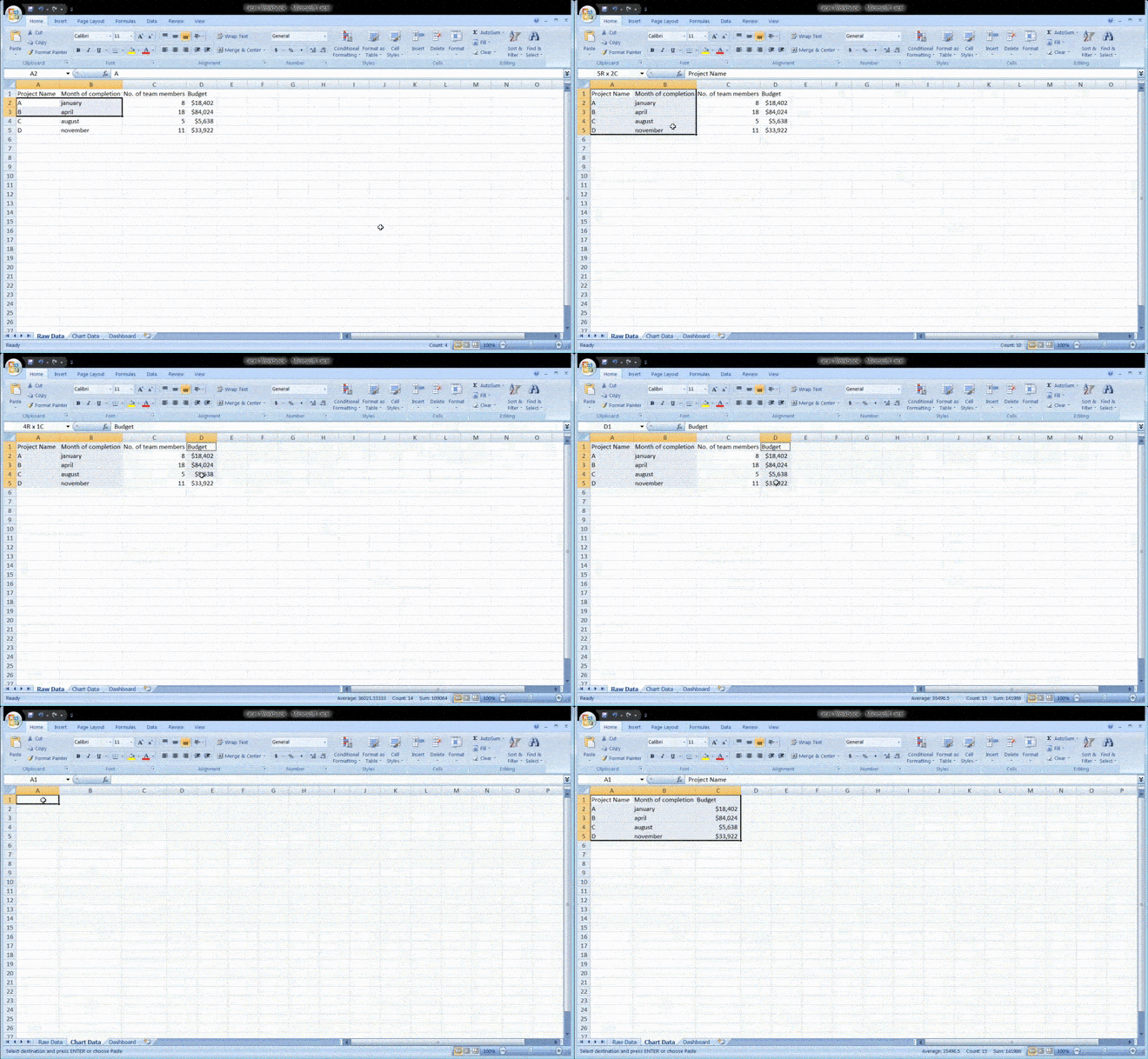
Например, мы хотим, чтобы на нашей диаграмме были выделены название проекта, месяц завершения и бюджет. Поэтому мы копируем эти три столбца данных Excel и вставляем их во вкладку «Данные диаграммы».
Спросите себя, какова цель создания дашборда. В нашем примере мы хотим визуализировать расходы по различным проектам. Знание цели должно облегчить работу и помочь отсеять все ненужные данные.
Анализ данных также поможет вам понять различные инструменты, которые вы захотите использовать. Некоторые из них включают:
- диаграммы: для визуализации данных;
- Формулы Excel: для сложных расчетов и фильтрации;
- Условное форматирование: автоматизация реакции электронной таблицы на определенные точки данных;
- PivotTable: сортировка, реорганизация, подсчет, группировка и суммирование данных в таблице;
- Power Pivot: для создания моделей данных и работы с большими наборами данных.
5. Определитесь с визуальными средствами
Следует обратить внимание на различные типы диаграмм, которые предоставляет Excel, например:
- Гистограмма: сравнение значений на графике с помощью столбиков.
- Каскадная диаграмма: просмотр того, как начальное значение увеличивается и уменьшается через серию изменений, чтобы достичь конечного значения.
- Диаграмма манометра: представление данных в виде циферблата.
- Круговая диаграмма: выделение процентов и пропорциональных данных.
- Диаграмма Ганта: отслеживание хода выполнения проекта.
- Динамическая диаграмма: автоматическое обновление диапазона данных.
- Развернутая диаграмма: обобщение данных в виде таблицы со статистикой.
6. Создайте сам дашборд Excel
Диаграмма кластеризованных столбцов состоит из кластеризованных горизонтальных столбцов, которые представляют более одного ряда данных. Начните с выбора рабочего листа или вкладки приборной панели, созданной в рабочей книге.
Затем нажмите Вставка > Столбец > Диаграмма с группированными столбцами.
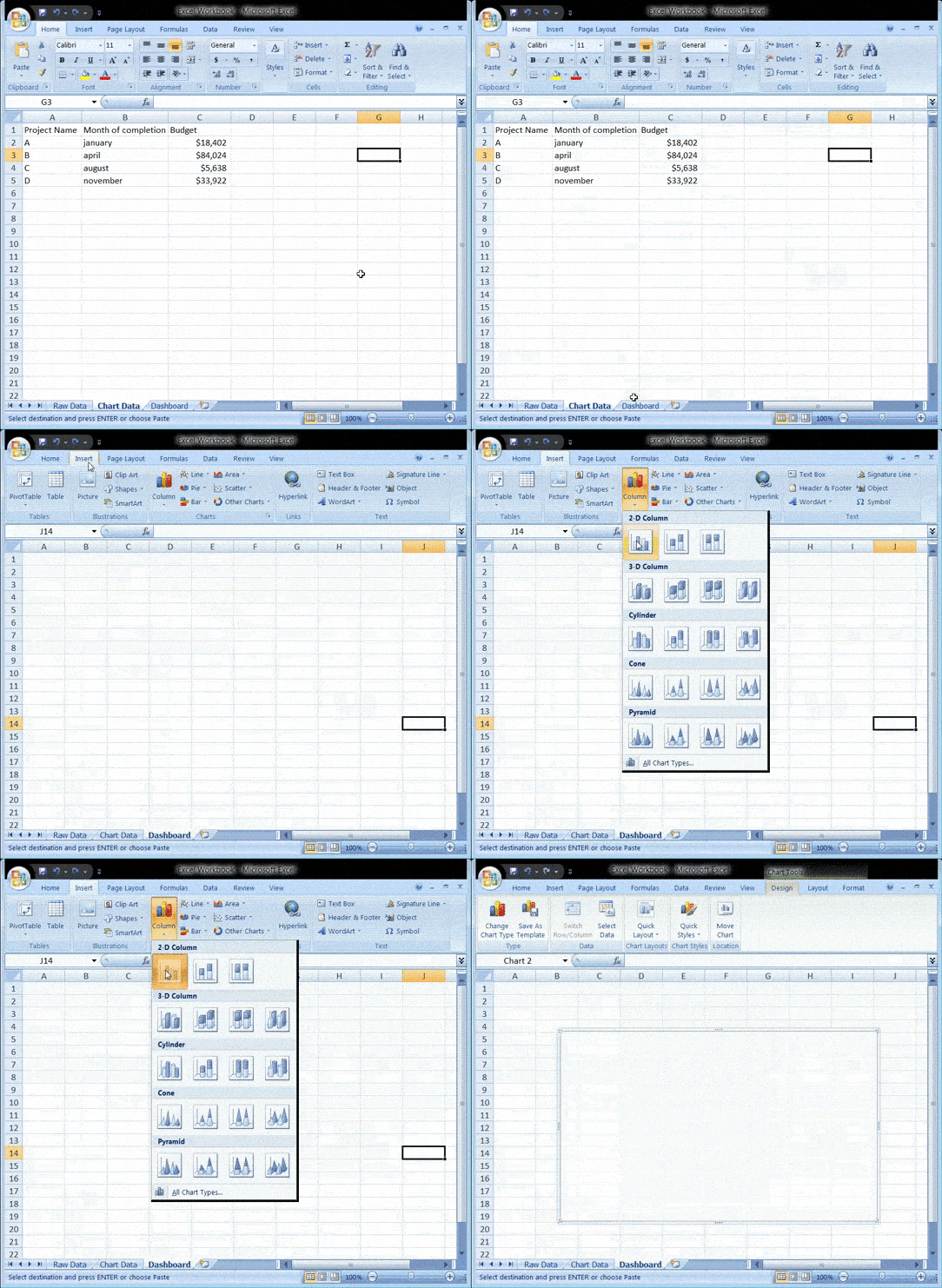
Видите пустое поле? Именно в него вы будете вводить данные из электронной таблицы. Просто щелкните правой кнопкой мыши на пустом поле, а затем нажмите «Выбрать данные».
Затем перейдите на вкладку «Данные диаграммы» и выберите данные, которые вы хотите отобразить. Нажмите Enter.
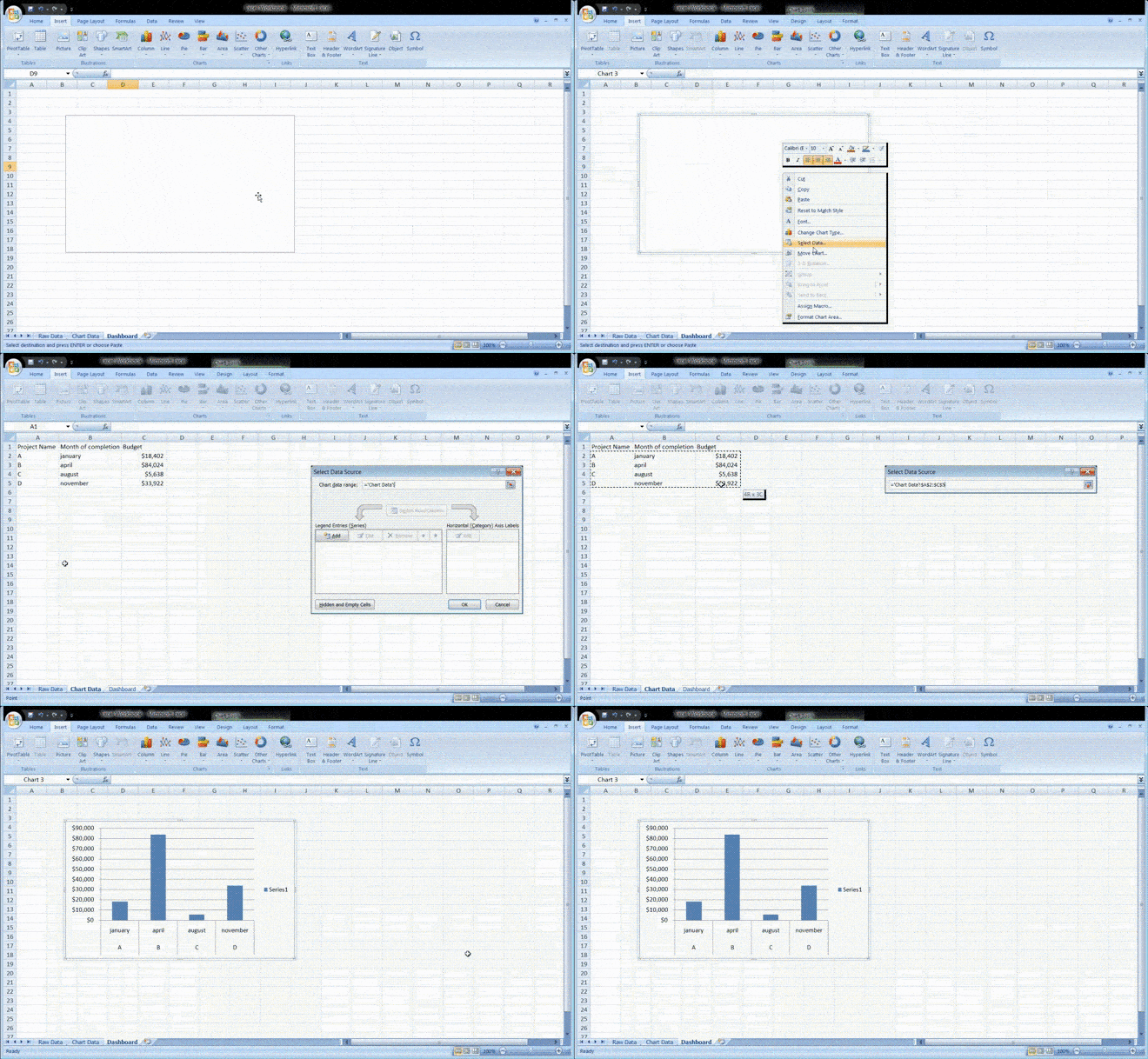
Если вы заметили, что ваша горизонтальная ось не отражает то, что вы хотите, вы можете ее отредактировать. Для этого достаточно: снова выделить диаграмму > щелкнуть правой кнопкой мыши > выбрать данные. Появится диалоговое окно Выбор источника данных. Здесь вы можете нажать кнопку «Изменить» в разделе Метки горизонтальной (категорийной) ос", а затем снова выбрать данные, которые вы хотите отобразить на оси X, на вкладке «Данные графика».
Создание приборной панели в Excel может стать удобным инструментом для организаций, позволяющим получить представление о своих данных и принимать решения. Следуя шагам, описанным в этой статье, и используя лучшие практики, можно создать эффективный дашборд в Excel, отвечающий конкретным потребностям предприятия.
Не забудьте сосредоточиться на целях дашборда, выбрать правильные данные и метрики, определить макет и дизайн, а также установить источники данных. По мере создания приборной панели собирайте и систематизируйте данные, создавайте таблицы и диаграммы, форматируйте дашборд, добавляйте интерактивность и функциональность. Анализируйте данные, выявляйте тенденции и закономерности, принимайте решения на основе данных, создавайте визуализации и отчеты, контролируйте и корректируйте дашборд со времени.
Применяя лучшие практики, такие как простота приборной панели, использование четких и лаконичных надписей и названий, обеспечение точности и актуальности данных, тестирование приборной панели на функциональность и удобство использования, а также постоянный мониторинг и обновление приборной панели, вы сможете обеспечить дашборда в Excel и предоставление ценных сведений для вашей организации.